
NFC Stand / Card Setup InstructionsEnglish
Disclaimer: Card2Link, Dreamelle and Jarvip are not affiliated with, associated with, or endorsed by Google, Facebook, Instagram, WhatsApp or TikTok. Our products are provided solely to help users conveniently collect reviews on those platforms, and we do not collect or store any user information. The ID/KEY included with your product serves only as the unique credential for binding and activating your card — it involves no secondary marketing, no recharging, and has no gift-card purpose or monetary value.
- 1
When you receive your product, the package should contain one NFC stand or card, plus a sticker printed with your unique ID and KEY (marked as part A in the image below). The information on this sticker is the only credential for setting up your card — please keep it safe.
- 2
Click the Set Up Card button below, or manually enter https://nfc.jarvip.com/ or https://www.card2link.com/setupcards in your browser — both addresses open the same configuration page (marked as part B in the image below).
Set Up Card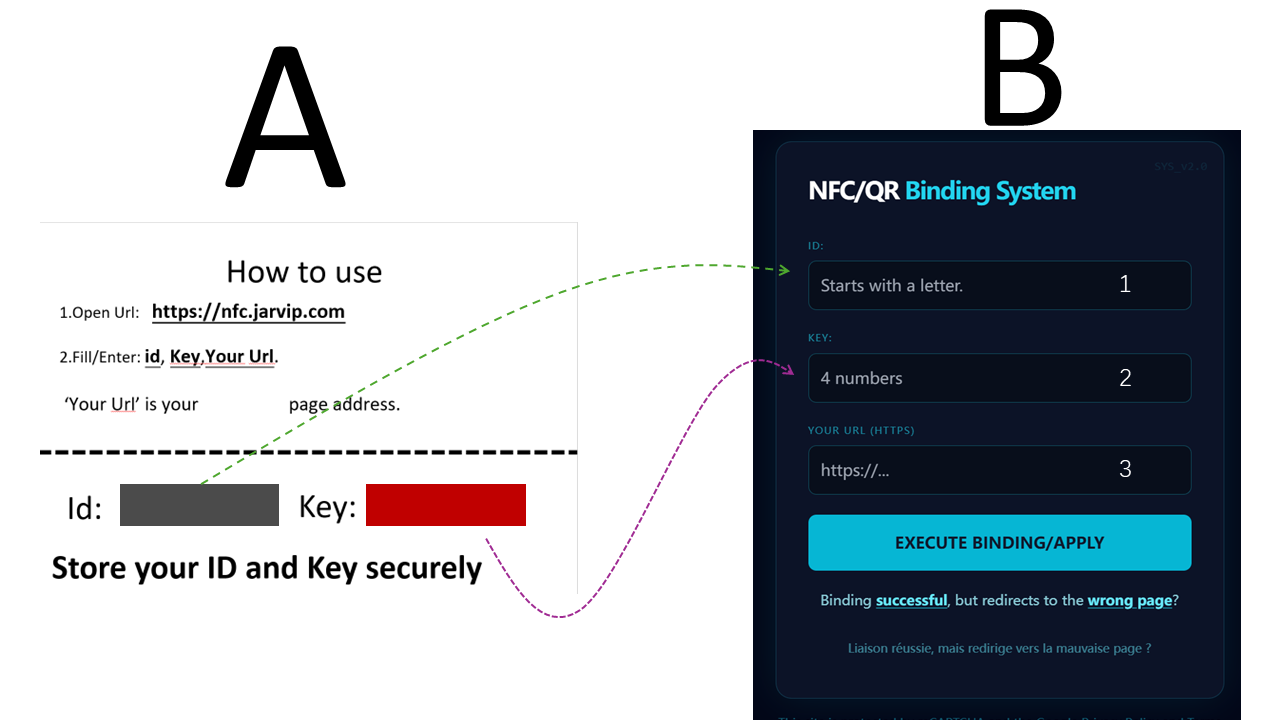
Diagram: A — your product with the ID/KEY sticker; B — the card configuration page - 3
Enter the ID from your sticker into field 1, and the KEY into field 2.
- 4
Paste your Google, Facebook, Instagram, WhatsApp, TikTok or other review link into field 3. (Note: the numbers 1, 2 and 3 do not appear on the real page — they are shown only for demonstration purposes.)
- 5
Check that everything is correct, then click the EXECUTE BINDING/APPLY button.
Done! Your customers can now open your review page instantly by scanning the QR code or tapping the card with NFC — a huge convenience for your business.
If you run into any issues, check the "wrong page" link at https://nfc.jarvip.com, or email us anytime at service@card2link.com.
Instructions d'utilisation du support/carte NFCFrançais
Avertissement : Card2Link, Dreamelle et Jarvip ne sont ni affiliés, ni associés, ni approuvés par Google, Facebook, Instagram, WhatsApp ou TikTok. Nos produits servent uniquement à aider les utilisateurs à recueillir facilement des avis sur ces plateformes, et nous ne collectons ni ne stockons aucune information utilisateur. L'ID/KEY fourni avec votre produit sert uniquement de justificatif pour lier et activer votre carte : il n'implique aucun marketing secondaire, aucun rechargement, et n'a aucune fonction de carte-cadeau ni valeur monétaire.
- 1
À la réception de votre produit, l'emballage doit contenir un support ou une carte NFC, ainsi qu'un autocollant portant votre ID et votre KEY uniques (partie A de l'image ci-dessous). Les informations de cet autocollant sont le seul justificatif pour configurer votre carte : conservez-les précieusement.
- 2
Cliquez sur le bouton Set Up Card ci-dessous, ou saisissez manuellement https://nfc.jarvip.com/ ou https://www.card2link.com/setupcards dans votre navigateur — les deux adresses ouvrent la même page de configuration (partie B de l'image ci-dessous).
Set Up CardSchéma : A — votre produit avec l'autocollant ID/KEY ; B — la page de configuration de la carte - 3
Saisissez l'ID de l'autocollant dans le champ 1 et la KEY dans le champ 2.
- 4
Collez votre lien d'avis Google, Facebook, Instagram, WhatsApp, TikTok ou autre dans le champ 3. (Remarque : les numéros 1, 2 et 3 n'apparaissent pas sur la page réelle — ils sont affichés ici uniquement à des fins de démonstration.)
- 5
Vérifiez vos informations, puis cliquez sur le bouton EXECUTE BINDING/APPLY.
Terminé ! Vos clients peuvent désormais accéder instantanément à votre page d'avis en scannant le QR code ou en approchant leur téléphone de la carte NFC — un grand confort pour votre activité.
En cas de problème, consultez le lien « wrong page » sur https://nfc.jarvip.com ou écrivez-nous à tout moment à service@card2link.com.
Gebrauchsanleitung für NFC-Aufsteller/KarteDeutsch
Haftungsausschluss: Card2Link, Dreamelle und Jarvip sind mit Google, Facebook, Instagram, WhatsApp oder TikTok weder verbunden noch assoziiert und werden von diesen weder unterstützt noch gebilligt. Unsere Produkte dienen ausschließlich dazu, Nutzern das bequeme Sammeln von Bewertungen auf diesen Plattformen zu ermöglichen; wir erfassen und speichern keinerlei Nutzerdaten. Die Ihrem Produkt beiliegende ID/KEY dient einzig als Zugangsdaten zum Binden und Aktivieren Ihrer Karte – sie steht in keinem Zusammenhang mit Zweitvermarktung oder Aufladung, ist keine Geschenkkarte und besitzt keinen Geldwert.
- 1
Nach Erhalt Ihres Produkts sollte die Verpackung einen NFC-Aufsteller oder eine NFC-Karte sowie einen Aufkleber mit Ihrer eindeutigen ID und KEY enthalten (in der Abbildung unten als Teil A markiert). Die Angaben auf diesem Aufkleber sind der einzige Nachweis für die Einrichtung Ihrer Karte – bewahren Sie ihn bitte sorgfältig auf.
- 2
Klicken Sie unten auf die Schaltfläche Set Up Card oder geben Sie https://nfc.jarvip.com/ oder https://www.card2link.com/setupcards manuell in Ihren Browser ein – beide Adressen öffnen dieselbe Konfigurationsseite (in der Abbildung unten als Teil B markiert).
Set Up CardAbbildung: A – Ihr Produkt mit dem ID/KEY-Aufkleber; B – die Konfigurationsseite der Karte - 3
Tragen Sie die ID vom Aufkleber in Feld 1 und die KEY in Feld 2 ein.
- 4
Fügen Sie Ihren Bewertungslink von Google, Facebook, Instagram, WhatsApp, TikTok usw. in Feld 3 ein. (Hinweis: Die Nummern 1, 2 und 3 erscheinen auf der echten Seite nicht – sie dienen hier nur der Veranschaulichung.)
- 5
Prüfen Sie Ihre Angaben und klicken Sie anschließend auf EXECUTE BINDING/APPLY.
Fertig! Ihre Kunden öffnen Ihre Bewertungsseite jetzt sofort per QR-Code-Scan oder NFC-Tap – ein enormer Komfort für Ihr Geschäft.
Bei Problemen sehen Sie sich bitte den Link „wrong page" auf https://nfc.jarvip.com an oder schreiben Sie uns jederzeit eine E-Mail an service@card2link.com.
NFCスタンド/カードご利用ガイド日本語
免責事項:Card2Link、Dreamelle、Jarvip は、Google、Facebook、Instagram、WhatsApp、TikTok と一切の提携・関連・承認関係にありません。当社製品は、ユーザーがこれらのプラットフォームで簡単にレビューを集められるようにするためのものであり、当社はユーザー情報を一切収集・保存しません。製品に同梱される ID/KEY は、カードを紐付け・有効化するための唯一の認証情報であり、二次マーケティング、チャージ、ギフトカードとしての用途や金銭的価値は一切ありません。
- 1
製品が届きましたら、パッケージに NFC スタンドまたはカードが 1 枚、固有の ID・KEY が印字されたステッカーが 1 枚同梱されていることをご確認ください(下図の A 部分)。このステッカーの情報はカードを設定するための唯一の認証情報です。大切に保管してください。
- 2
下の Set Up Card ボタンをクリックするか、ブラウザに https://nfc.jarvip.com/ または https://www.card2link.com/setupcards を手動で入力してください(どちらも同じ設定ページが開きます。下図の B 部分)。
Set Up Card図:A — 製品と ID/KEY ステッカー、B — カード設定ページ - 3
ステッカーの ID を「1」の欄に、KEY を「2」の欄に入力します。
- 4
Google / Facebook / Instagram / WhatsApp / TikTok などのレビューリンクを「3」の欄に入力します。(注:番号 1・2・3 は実際のページには表示されません。ここでは説明のために付けているだけです。)
- 5
入力内容を確認し、EXECUTE BINDING/APPLY ボタンをクリックします。
完了です!お客様は QR コードのスキャンや NFC タップで、レビューページへすぐにアクセスできるようになります。ビジネスに大きな利便性をもたらします。
問題が発生した場合は、https://nfc.jarvip.com 上の「wrong page」リンクをご確認いただくか、いつでも service@card2link.com までメールでお問い合わせください。
تعليمات استخدام حامل/بطاقة NFCالعربية
إخلاء المسؤولية: لا ترتبط Card2Link وDreamelle وJarvip بأي صلة أو شراكة أو اعتماد من Google أو Facebook أو Instagram أو WhatsApp أو TikTok. منتجاتنا مخصصة فقط لمساعدة المستخدمين على جمع التقييمات بسهولة على هذه المنصات، ولا نقوم بجمع أو تخزين أي معلومات خاصة بالمستخدمين. يُستخدم الـ ID/KEY المرفق مع منتجك فقط كبيانات اعتماد فريدة لربط بطاقتك وتفعيلها — ولا يتضمن أي تسويق ثانوي أو شحن رصيد، وليس له أي غرض كبطاقة هدايا أو أي قيمة نقدية.
- 1
عند استلام منتجك، يجب أن تحتوي العبوة على حامل أو بطاقة NFC واحدة، بالإضافة إلى ملصق مطبوع عليه معرف ID ومفتاح KEY فريدان (المشار إليهما بالجزء A في الصورة أدناه). المعلومات الموجودة على هذا الملصق هي الوسيلة الوحيدة لإعداد بطاقتك — يرجى الاحتفاظ بها بعناية.
- 2
انقر على زر Set Up Card أدناه، أو أدخل يدويًا https://nfc.jarvip.com/ أو https://www.card2link.com/setupcards في متصفحك — كلا العنوانين يفتح صفحة الإعداد نفسها (المشار إليها بالجزء B في الصورة أدناه).
Set Up Cardالصورة التوضيحية: A — المنتج مع ملصق ID/KEY، B — صفحة إعداد البطاقة - 3
أدخل الـ ID الموجود على الملصق في الحقل رقم 1، والـ KEY في الحقل رقم 2.
- 4
الصق رابط التقييم الخاص بك من Google أو Facebook أو Instagram أو WhatsApp أو TikTok أو غيرها في الحقل رقم 3. (ملاحظة: الأرقام 1 و2 و3 لا تظهر في الصفحة الحقيقية — وهي معروضة هنا لأغراض التوضيح فقط.)
- 5
تأكد من صحة المعلومات ثم انقر على زر EXECUTE BINDING/APPLY.
تم! يمكن لعملائك الآن فتح صفحة التقييمات الخاصة بك فورًا عن طريق مسح رمز QR أو تقريب الهاتف من البطاقة عبر NFC — وهي راحة كبيرة لعملك.
إذا واجهت أي مشكلة، راجع رابط «wrong page» على https://nfc.jarvip.com، أو راسلنا في أي وقت عبر service@card2link.com.
Instrucciones de uso del soporte/tarjeta NFCEspañol
Descargo de responsabilidad: Card2Link, Dreamelle y Jarvip no están afiliados, asociados ni respaldados por Google, Facebook, Instagram, WhatsApp o TikTok. Nuestros productos sirven únicamente para ayudar a los usuarios a recopilar reseñas fácilmente en dichas plataformas, y no recopilamos ni almacenamos ninguna información de los usuarios. El ID/KEY incluido con su producto es únicamente la credencial para vincular y activar su tarjeta: no implica marketing secundario, recargas, ni tiene propósito de tarjeta de regalo o valor monetario.
- 1
Al recibir su producto, el paquete debe incluir un soporte o tarjeta NFC y una pegatina con su ID y KEY únicos (marcada como la parte A en la imagen de abajo). La información de esta pegatina es la única credencial para configurar su tarjeta: consérvela con cuidado.
- 2
Haga clic en el botón Set Up Card de abajo o introduzca manualmente https://nfc.jarvip.com/ o https://www.card2link.com/setupcards en su navegador: ambas direcciones abren la misma página de configuración (marcada como la parte B en la imagen de abajo).
Set Up CardDiagrama: A — su producto con la pegatina ID/KEY; B — la página de configuración de la tarjeta - 3
Introduzca el ID de la pegatina en el campo 1 y la KEY en el campo 2.
- 4
Pegue su enlace de reseña de Google, Facebook, Instagram, WhatsApp, TikTok u otros en el campo 3. (Nota: los números 1, 2 y 3 no aparecen en la página real; aquí solo se muestran con fines de demostración.)
- 5
Compruebe la información y haga clic en el botón EXECUTE BINDING/APPLY.
¡Listo! Sus clientes ya pueden abrir su página de reseñas al instante escaneando el código QR o acercando el teléfono con NFC: una gran comodidad para su negocio.
Si tiene algún problema, consulte el enlace «wrong page» en https://nfc.jarvip.com o escríbanos cuando quiera a service@card2link.com.
Инструкция по использованию NFC-подставки/картыРусский
Отказ от ответственности: Card2Link, Dreamelle и Jarvip не аффилированы, не связаны и не одобрены компаниями Google, Facebook, Instagram, WhatsApp или TikTok. Наша продукция предназначена исключительно для того, чтобы помочь пользователям удобно собирать отзывы на этих платформах; мы не собираем и не храним никакой информации о пользователях. ID/KEY, прилагаемый к вашему продукту, служит только уникальным ключом для привязки и активации карты — он не связан с вторичным маркетингом или пополнением счёта, не является подарочной картой и не имеет денежной ценности.
- 1
Получив продукт, проверьте комплектацию: подставка или карта NFC, а также наклейка с вашими уникальными ID и KEY (на рисунке ниже обозначена как часть A). Информация на этой наклейке — единственный способ настройки вашей карты; храните её бережно.
- 2
Нажмите кнопку Set Up Card ниже или введите вручную https://nfc.jarvip.com/ или https://www.card2link.com/setupcards в браузере — оба адреса открывают одну и ту же страницу настройки (на рисунке ниже обозначена как часть B).
Set Up CardСхема: A — продукт с наклейкой ID/KEY; B — страница настройки карты - 3
Введите ID с наклейки в поле 1, а KEY — в поле 2.
- 4
Вставьте ссылку на отзывы Google, Facebook, Instagram, WhatsApp, TikTok и т. д. в поле 3. (Примечание: цифры 1, 2 и 3 не отображаются на реальной странице — здесь они показаны только для наглядности.)
- 5
Проверьте введённые данные и нажмите кнопку EXECUTE BINDING/APPLY.
Готово! Теперь ваши клиенты могут мгновенно открыть вашу страницу отзывов, отсканировав QR-код или приложив телефон к карте по NFC, — это большое удобство для вашего бизнеса.
Если у вас возникли проблемы, обратитесь к ссылке «wrong page» на https://nfc.jarvip.com или напишите нам в любое время на service@card2link.com.
NFC立牌/卡片使用说明中文
免责声明:Card2Link、Dreamelle、Jarvip 与 Google、Facebook、Instagram、WhatsApp、TikTok 之间不存在任何关联、隶属或背书关系。我们的产品仅用于帮助用户在上述平台上便捷地获取评价,我们不收集、不存储任何用户信息。随产品附赠的 ID/KEY 仅作为绑定并激活卡片的唯一凭证,不涉及任何二次营销、充值或礼品卡用途,也不具有任何货币价值。
- 1
当您收到产品后,包装内应包含:立牌/卡片一张,以及一张随机附赠、印有 ID、KEY 信息的贴纸(如图中 A 部分)。贴纸上的信息是您设置卡片的唯一凭证,请务必妥善保管。
- 2
您可以点击下方 Set Up Card 按钮,或手动输入 https://nfc.jarvip.com/ 或 https://www.card2link.com/setupcards (两个地址都会打开同一个配置页面)。您将打开一个用于配置卡片的页面(如图中 B 部分)。
Set Up Card示意图:A — 产品与 ID/KEY 贴纸;B — 卡片配置页面 - 3
请将贴纸上的 ID 填入数字 1 栏,KEY 填入数字 2 栏。
- 4
将您的 Google / Facebook / Instagram / WhatsApp / TikTok 等 review 链接填入数字 3 栏。(注意:数字 1/2/3 并不会在真实的网页中出现,这里只是为了方便演示。)
- 5
确认信息无误后,点击 EXECUTE BINDING/APPLY 按钮。
完成!您可以通过扫描二维码或 NFC Tap(轻触)的方式,便捷地访问您的 review 地址,这将为您的生意带来巨大便利。
如果您遇到任何问题,请通过 https://nfc.jarvip.com 上的"wrong page"链接查看说明,也欢迎随时邮件联系我们:service@card2link.com。